
Wat is Smartschool?
Smartschool is het schoolportaal van zowat elke secundaire school in Vlaanderen en heel wat scholen in Nederland. Elke school draait haar eigen instantie op jouwschool.smartschool.be — daar zetten leerkrachten lessen, toetsen, taken, resultaten, berichten en de schoolagenda op.
Skoolskill koppelt aan die agenda via de officiële iCal-export van Smartschool. Je maakt eenmalig een persoonlijke agendalink in Smartschool, plakt die in Skoolskill, en vanaf dan verschijnen al je toetsen (toets, examen) en taken (taak, opdracht) automatisch in je Skoolskill-planner. De feed wordt elk uur opnieuw opgehaald — geen wachtwoord, geen browserextensie, geen handmatig kopieer-en-plak werk per item.
Let op. De iCal-link is privé. Iedereen met die URL kan je agenda lezen, dus deel hem niet publiek. Je kan hem altijd intrekken door het exportprofiel in Smartschool te verwijderen.
Wat heb je nodig?
- Een Smartschool-account van je school (elke leerlingaccount werkt).
- Een Skoolskill-account — maak gratis een aan als je er nog geen hebt.
- Ongeveer 2 minuten tijd.
Het werkt in twee delen: eerst genereer je een iCal-link in Smartschool, daarna plak je hem in Skoolskill.
Deel 1 — De iCal-link maken in Smartschool
Stap 1. Open de Planner
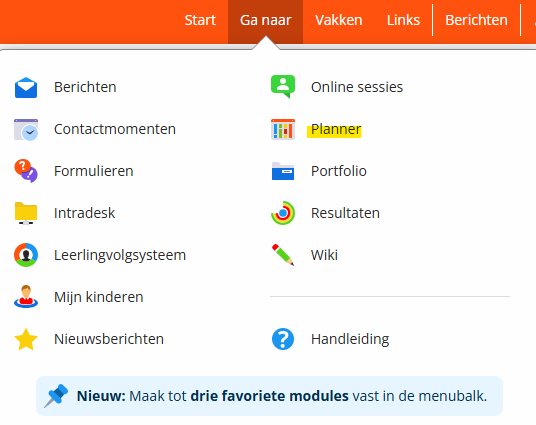
Log in op Smartschool, klik bovenaan op Ga naar en kies Planner.
Stap 2. Open de Planner-instellingen
In de Planner zie je rechts een verticale knoppenbalk. Klik op het tandwiel / instellingenicoon (geel gemarkeerd hieronder).

Stap 3. Open “Planner delen (ICS-export)”
Je staat nu op het scherm Planner › Beheer. Klik rechts op de kaart Planner delen (ICS-export).
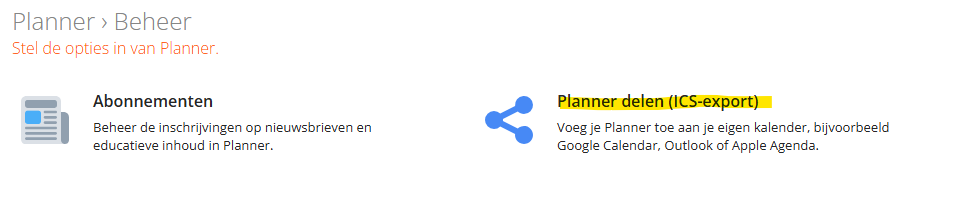
Zie je deze optie niet? Dan heeft je school de iCal-export voor leerlingen uitgeschakeld. Vraag de ICT-coördinator om ze aan te zetten — Skoolskill ondersteunt geen wachtwoord-aanmelding op Smartschool.
Stap 4. Maak een profiel en kies wat je deelt
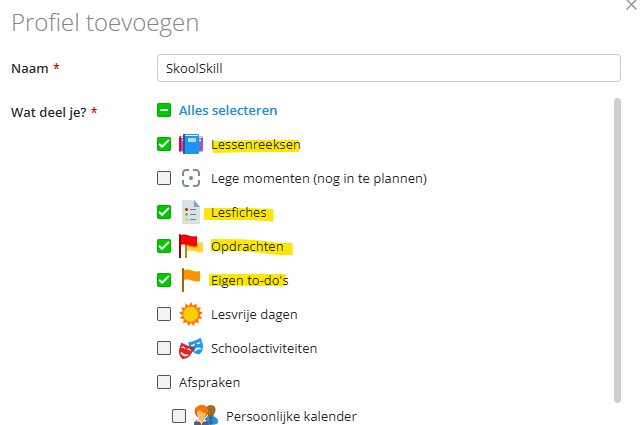
Klik op Profiel toevoegen. Geef het een duidelijke naam zoals SkoolSkill zodat je het later herkent, en vink aan:
- Lessenreeksen
- Lesfiches
- Opdrachten
- Eigen to-do’s
Laat Lege momenten uitgevinkt — dat zijn lege uurroostervakken en die zouden enkel je planner vervuilen. Vakanties en persoonlijke kalenders mag je ook uit laten staan.
Bewaar het profiel. Smartschool toont nu een persoonlijke iCal/ICS-link, die er zo uitziet:
https://jouwschool.smartschool.be/planner/sync/ics/<uuid>/<uuid>Kopieer die link naar je klembord.
Deel 2 — De link in Skoolskill plakken
Stap 5. Open de Skoolskill-instellingen
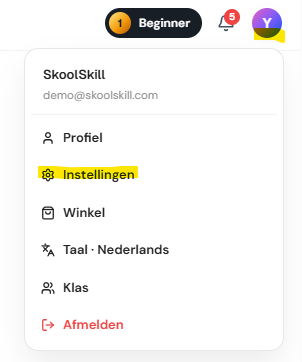
Klik in Skoolskill rechtsboven op je avatar en kies Instellingen.
Stap 6. Vind de Smartschool-integratie
Scroll naar beneden tot Integraties. Je ziet een kaart Smartschool — Belgisch schoolportaal. Open eventueel het uitklapje “Waar vind ik die link?” voor een snelle herinnering aan de stappen hierboven.
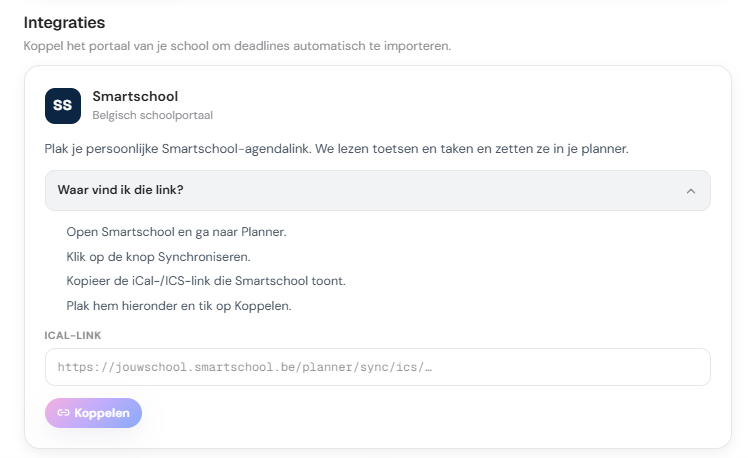
Stap 7. Plak de link en koppel
Plak de iCal-link in het veld ICAL-LINK en klik op Koppelen.

Skoolskill controleert de URL en doet meteen een eerste sync — binnen enkele seconden zie je een groene bevestiging met hoeveel deadlines er geïmporteerd zijn, en je toetsen en taken staan in de planner.
Vanaf nu synct Skoolskill elk uur. Je kan ook altijd zelf op Nu synchroniseren klikken, of op Ontkoppelen om de link weg te halen.
Wat gebeurt er na de koppeling?
- Toetsen (
Toets,Kleine toets,Examen) worden toetsdeadlines in je planner. - Taken (
Taak,Opdracht) worden huiswerkdeadlines. - Items voor de hele dag worden aan het einde van de dag geplaatst zodat ze logisch sorteren naast tijdgebonden items.
- Lege uurroostervakken, lesinhoud, vakanties en persoonlijke kalenderitems worden gefilterd.
- Duplicaten worden herkend op basis van vak + titel + dag, dus een taak die Smartschool tussen aangrenzende uurvakken verschuift, verschijnt geen twee keer.
Zodra je deadlines in Skoolskill staan, bouwt de AI er een dagelijkse studieplanning rond: het werk wordt gespreid, je krijgt eerst je zwakke onderwerpen voorgeschoteld, en je wordt op tijd herinnerd. Dát is de hele reden om de twee aan elkaar te koppelen — Smartschool zegt wat eraan komt, Skoolskill zegt wanneer en hoe je ervoor leert.
Open Skoolskill — gratis te beginnen, geen creditcard nodig.